画像から文字を抽出
画像に写った印刷文字を編集できるテキストにします。画像を1枚選んで認識し、元画像と見比べて修正してからコピーまたはダウンロードしてください。
現在、認識対象としている文字は中国語(繁体字・簡体字)と英語です。出力はプレーンテキストで、元の文書レイアウトは再現しません。
画像を選択するか、ここにドラッグしてください
JPG、PNG、WebPに対応。1枚10 MiB、1,200万画素までです。
対応する文字:中国語(繁体字・簡体字)と英語。長辺が2,400ピクセルを超える画像は縮小し、透明部分は白で塗りつぶします。
画像や文字はアップロードされず、このページにも保存されません。ページを離れる前に結果をコピーまたはダウンロードしてください。
画像を選択して始めてください。
数字、人名、固有名詞を特に確認してください。結果はプレーンテキストです。表や元のレイアウトは保持されません。
画像から文字を取り出す方法
- JPG、PNG、WebPの画像を1枚選び、「文字を認識」を選択します。
- 認識が終わるまで待ちます。初回はこのサイトで配信しているOCRファイルを読み込みます。時間は通信環境や端末によって異なります。
- 認識結果を画像と見比べて必要な箇所を編集し、コピーするかTXTファイルをダウンロードします。
どのような画像に向いていますか?
文書のスクリーンショットや、平らな紙を撮影した写真など、横書きの印刷文字が鮮明に写った画像を使ってください。文字が小さい、ぼやけている、光が反射している場合は、文字の範囲を切り抜くか撮り直してください。
画像の長辺が2,400ピクセルを超える場合は縮小し、透明部分は白で塗りつぶします。
対応する文字:中国語(繁体字・簡体字)と英語。手書き、縦書き、アニメーション、PDF、HEICの直接入力には対応していません。表や複数段の読み順は再現されません。画像は1枚10 MiB、1,200万画素までで、縦横はそれぞれ12,000ピクセル以下です。
文字を読み落としたり、別の文字として認識したりすることがあります。特に数字、人名、固有名詞は画像と見比べてから使ってください。何も表示されない場合は、より鮮明な画像をお試しください。
よくある質問
画像は端末の外に送信されますか?
送信されません。このサイトが配信するOCRファイルを使って、ブラウザー内で認識します。画像や文字を認識サービスに送ったり、このページに保存したりしません。必要な結果は、クリアまたはページを離れる前にコピーかダウンロードしてください。
言語を選択する必要がありますか?
言語メニューはありません。中国語(繁体字・簡体字)と英語を認識します。中国語の字体を相互に変換する機能はありません。
初回の認識に時間がかかるのはなぜですか?
初回はサイト内のOCRモデルを読み込み、ブラウザーで使う準備をします。モデルのファイルはページの表示部分より大きく、処理速度はブラウザー、端末、画像によって異なります。中止するか、画像を縮小・切り抜いてお試しください。
iPhoneで撮影した写真を使えますか?
HEICの場合は先にHEICからJPGへでJPGに変換してください。その後、ここでJPGを選択します。対応形式は静止画のJPG、PNG、WebPです。
画像から文字を取り出し、認識結果を校正する
ツールに戻る印刷文字が鮮明に写った画像を用意する
案内のスクリーンショット、紙の文書を撮影した写真、短いラベルなどを入力し直す代わりに、画像から文字を認識できます。文字にピントが合い、画像が正しい向きで、横書きになっていると確認しやすくなります。画像の一部に文字が小さく写っている場合は、その範囲を切り抜いてください。
静止画のJPG、PNG、WebPに対応しています。アニメーション画像、PDF、HEICは直接選択できません。手書きや縦書きは想定した用途ではなく、表のセルや複数段の読み順も再現されません。iPhoneで撮影したHEIC写真は、先にJPGへ変換してから選択してください。
認識前に画像サイズと処理内容を確認する
画像は1枚10 MiB、1,200万画素までで、縦横はそれぞれ12,000ピクセル以下です。長辺が2,400ピクセルを超える画像は認識前に縮小し、透明部分は白で塗りつぶします。これは処理できる範囲に合わせるための調整で、ぼやけた文字を鮮明にしたり、撮影されていない情報を復元したりするものではありません。
画像を選んだら、認識を始める前にプレビューを確認してください。文字が小さすぎる場合は、元画像を縮小するのではなく文字の範囲を切り抜く方法もあります。光の反射、遠近のゆがみ、手ぶれがある場合は、拡大より撮り直しが役立つことがあります。初回はサイト内のOCRファイルを読み込み、ツールを準備するため時間がかかる場合があります。速度は通信、ブラウザー、端末によって異なります。
固定サンプルで行ごとに照合する
このサイトの練習画像は1,800 × 1,100ピクセルのPNGで、架空の会議と注文情報が3行で印刷されています。元のサンプルをダウンロードし、上のツールで選択して「文字を認識」を実行してください。結果が自然な文章に見えるかだけでなく、画像の文字と行ごとに照合します。
下の比較欄には元画像の中国語と、2026年10月4日にブラウザーで認識した記録を載せています。今回の1枚では3行とも原文と一致しました。これは鮮明な横書き画像1枚での過去の結果であり、認識精度の統計でも、他の画像や言語を新たに試した結果でもありません。
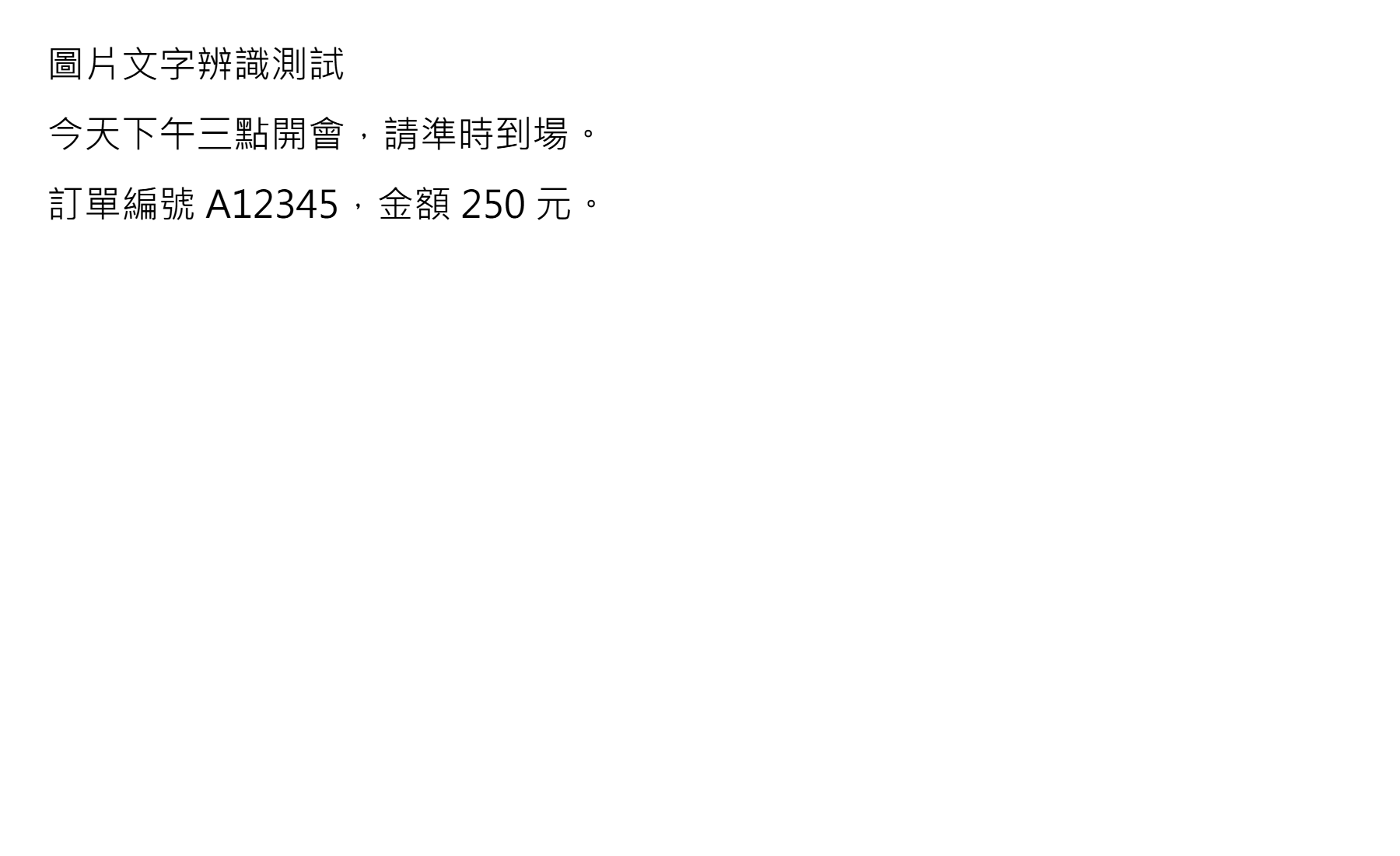
| 元画像の中国語 | 記録された結果 |
|---|---|
| 圖片文字辨識測試 | 圖片文字辨識測試 |
| 今天下午三點開會,請準時到場。 | 今天下午三點開會,請準時到場。 |
| 訂單編號 A12345,金額 250 元。 | 訂單編號 A12345,金額 250 元。 |
意味が変わりやすい箇所を校正する
OCRでは文字が抜けたり、形の似た文字に置き換わったりすることがあります。数字、人名、日付、金額、句読点、製品番号は画像と見比べてください。サンプルでは、英字Aと数字12345、金額250、文末の句読点をそれぞれ確認できます。文章が自然に読めても、数字が正しいとは限りません。
画像を確認してから結果欄を編集します。記憶で欠けた言葉を補ったり、もっともらしい金額を正しいと決めたりしないでください。読み取りにくい行は、鮮明な画像を撮り直すか、その範囲を切り抜いて再認識します。このツールは信頼度スコアを表示しないため、校正なしで使える結果かどうかを自動判定できません。
必要な文字をコピーまたはTXTで保存する
結果を編集したら「文字をコピー」または「TXTをダウンロード」を選びます。保存されるのは編集欄の文字で、画像の書式を再現した文書ではありません。必要に応じてファイル名を確認し、TXTを開いて保存内容を見直してください。クリア、再読み込み、ページを離れると作業内容は残りません。
画像と認識した文字はブラウザー内にあり、OCRサービスへ送信されたり、このページに保存されたりしません。OCRモデルと実行ファイルは初回にこのサイトから読み込まれ、端末上で認識します。必要な結果はページを離れる前にコピーまたはダウンロードしてください。コンポーネントとモデルのライセンスはツールページの案内を確認できます。
OCRについてさらに知りたいとき
別のPDF製品で使われるOCRの流れを知りたい場合はAdobeのガイドも参考になります。対応言語や利用できる機能は製品ごとに異なるため、このツールでは上記の対応言語、形式、サイズ上限をご確認ください。
- Adobe Acrobat:画像内の文字を認識Adobe AcrobatのOCR機能の概要。対応言語や機能は製品ごとに異なります。
- 例に使用する固定画像サイトで作成した1,800 × 1,100ピクセルの練習用PNG。過去の認識結果は2026年10月4日の記録です。
- OCRコンポーネントとモデルのライセンスサイト内で配信するOCRコンポーネントとモデルのライセンス表示。
更新日